

Evenimente
Evenimentele sunt activități organizate de o organizație la care voluntarii se pot înregistra.
Ciclul de viață al unui eveniment
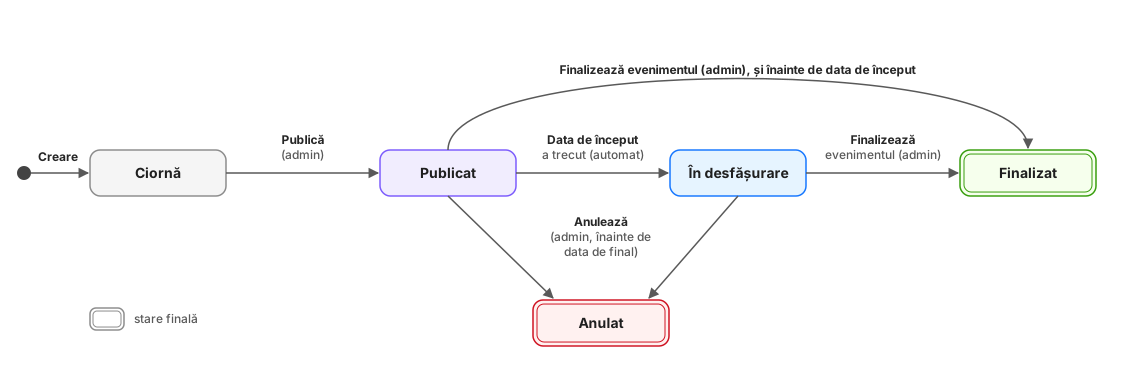
Apasă pe diagramă pentru a o deschide la dimensiune completă.
| Status | Cum se ajunge aici | Ce înseamnă |
|---|---|---|
| Ciornă | Un admin sau coordonator creează evenimentul | Îl pot vedea doar adminii și coordonatorii organizației; pentru oricine altcineva linkul arată „negăsit” |
| Publicat | Un admin apasă Publică pe o ciornă, înainte de data de final | Apare pe pagina de evenimente și în căutare; voluntarii se pot înscrie |
| În desfășurare | Automat, la miezul nopții după ce data de început a trecut | Apare în continuare, dar înscrierile sunt închise |
| Finalizat | Un admin apasă Finalizează evenimentul pe un eveniment publicat sau în desfășurare (și după data de final) | Final. Certificatele și fișele de evaluare devin disponibile (vezi mai jos) |
| Anulat | Un admin apasă Anulează pe un eveniment publicat sau în desfășurare, înainte de data de final | Final. Dispare de pe pagina de evenimente și din căutare; îl mai pot deschide doar organizația și voluntarii înscriși, care sunt notificați |
Sunt posibile doar aceste treceri: o ciornă nu poate fi finalizată sau anulată, iar un eveniment finalizat sau anulat nu mai poate fi publicat. Secțiunea Administrare arată doar acțiunile valabile pentru statusul curent al evenimentului, și doar adminilor organizației.
Finalizarea unui eveniment
Adminii pot marca un eveniment ca finalizat din secțiunea Administrare, apăsând Finalizează evenimentul și confirmând. Această acțiune:
- Închide orice sesiuni de pontaj deschise (setând ora de ieșire la sfârșitul zilei și marcându-le
în așteptarepentru revizuire) - Promovează toate înregistrările
aprobatela statusulparticipat, permițând voluntarilor să descarce certificatul - Face statusul final: evenimentul nu mai poate fi publicat sau anulat după aceea
Folosește Anulează evenimentul în schimb dacă evenimentul nu a avut loc.
După ce un eveniment s-a încheiat
Odată ce data de final a unui eveniment a trecut, platforma îl blochează pentru a preveni modificarea a ceva ce s-a încheiat deja. Editarea detaliilor, publicarea, anularea, revizuirea sau retragerea înregistrărilor, atribuirea de echipe sau ture, crearea/editarea/ștergerea echipelor sau turelor, precum și pornirea de noi check-in-uri prin QR sau înregistrări manuale de ore sunt toate blocate.
Singurele acțiuni care rămân disponibile după data de final sunt:
- Finalizează evenimentul, astfel încât organizatorii pot finaliza totuși un eveniment pe care au omis să îl încheie la timp
- Revizuirea și validarea sesiunilor de pontaj deja înregistrate
- Evaluarea voluntarilor care au participat
- Generarea certificatelor (care de fapt devine disponibilă abia după încheierea evenimentului)
Răsfoirea listei de evenimente
Lista Evenimente afișează 20 de evenimente pe pagină, cu controalele de paginare și intervalul afișat („Se afișează 21–40 din 87 evenimente") în partea de jos. Pagina, filtrul Viitoare/În desfășurare/Trecute, județul și căutarea fac parte din adresa paginii, așa că la reîmprospătare, la întoarcere sau când trimiți linkul vezi aceleași rezultate. Schimbarea unui filtru sau a căutării te duce înapoi la prima pagină.
Explorarea evenimentelor fără cont
Lista de evenimente și pagina unui eveniment pot fi vizualizate fără autentificare — util pentru a trimite linkul unui eveniment cuiva care încă nu și-a creat un cont. Un vizitator neautentificat vede o pagină simplificată în locul aplicației complete, iar în locul butonului Înregistrează-te apare un mesaj Autentifică-te pentru a te înscrie care duce la înregistrare/autentificare.
Înregistrarea la un eveniment
- Deschide o organizație și mergi la Evenimente.
- Apasă pe un eveniment pentru a-i vedea detaliile.
- Apasă Înregistrează-te — vei fi adăugat pe lista participanților.
Poți anula înregistrarea înainte de începerea evenimentului din aceeași pagină.
Dacă evenimentul are un termen limită de înregistrare și acesta a trecut deja, vei fi plasat direct pe lista de așteptare în loc de revizuire în așteptare.
Minori (15–17 ani): Dacă profilul tău include o dată de naștere care arată că ai între 15 și 18 ani, înregistrarea ta va intra în statusul Acord Parental în Așteptare. Vezi Acord parental pentru minori mai jos. Voluntarii sub 15 ani nu se pot înregistra.
Acord parental pentru minori
Legea română stabilește vârsta minimă de 15 ani pentru voluntariat și impune acordul explicit al părintelui sau tutorelui legal pentru minorii de până în 18 ani. Zelo aplică această regulă automat: dacă profilul tău arată că ai sub 15 ani, butonul Înscrie-te de pe pagina evenimentului este dezactivat și afișează o explicație, iar platforma respinge și înregistrarea dacă este încercată în alt mod.
Dacă ai între 15 și 18 ani:
- Setează data nașterii în Profil → Date personale — astfel sistemul poate determina vârsta ta la înregistrare. O poți alege din calendar sau o poți scrie începând cu ziua —
ZZ.LL.AAAAîn română (ex.09.07.1968),DD/MM/YYYYîn engleză (ex.09/07/1968). - Când te înregistrezi la un eveniment, statusul tău va fi setat la Acord Parental în Așteptare în loc de În Așteptare.
- Din Evenimentele mele, apasă Descarcă formularul de acord parental pentru a obține un PDF pre-completat (Anexă Acord Parental).
- Printează formularul, roagă un părinte sau tutore legal să îl semneze și adu formularul semnat la eveniment.
- Coordonatorul de la fața locului va verifica formularul și va apăsa Verifică acordul parental fizic, ceea ce va aproba automat înregistrarea ta.
Nicio dată personală din formular nu este stocată pe platformă — semnăturile și datele tutorelui rămân exclusiv pe documentul fizic.
Gestionarea înregistrărilor
Coordonatorii și adminii pot revizui înregistrările din tab-ul Administrare → Înregistrări al evenimentului. Lista se actualizează live — înregistrările noi apar fără a reîncărca pagina.
Echipe și ture în cadrul evenimentelor
Unele evenimente au echipe structurate. După înregistrare, un admin te poate atribui unei echipe.
Echipa ta și orice tură atribuită apar pe cardul evenimentului din Evenimentele mele, alături de totalul orelor tale validate pentru acel eveniment (dacă organizația a activat contracte/urmărire pentru el).
Pentru evenimentele care necesită acoperire pe intervale orare, adminii și coordonatorii pot activa funcționalitatea Ture (la crearea evenimentului sau ulterior, din Administrare → Detalii), apoi pot defini turele (oră de început/sfârșit, nume opțional, capacitate opțională) din tab-ul Administrare → Echipe & Ture, unde fiecare tură este afișată sub echipa ei (sau separat, dacă nu este legată de o echipă). Deoarece datele evenimentului sunt deja cunoscute, la crearea unei ture se cere doar ora de început/sfârșit — pentru un eveniment desfășurat pe mai multe zile, alegi și pentru ce zi(le) se aplică (câte un buton pentru fiecare zi), creând câte o tură pentru fiecare zi aleasă dintr-o singură acțiune; evenimentele de o singură zi nu necesită acest pas. Dacă evenimentul are echipe, fiecare tură trebuie să aparțină uneia dintre ele — nu mai există o tură valabilă pentru tot evenimentul odată ce există echipe, deci voluntarii pot fi atribuiți doar la turele deschise echipei lor. Dacă evenimentul nu are echipe, turele se aplică pur și simplu întregului eveniment. Odată ce ești aprobat pentru un eveniment cu ture, un admin sau coordonator te poate atribui la una sau mai multe ture din tab-ul Administrare → Înregistrări — nu poți fi atribuit la două ture care încep în aceeași zi.
Coordonatorii pot apăsa și Distribuie automat pentru ca platforma să atribuie automat toți voluntarii aprobați și neatribuiți la turele disponibile, pe baza disponibilității tale salvate și, dacă evenimentul are cerințe de competențe, a gradului de potrivire a competențelor tale (și, pentru turele restricționate la o echipă, dacă faci parte din acea echipă). Voluntarii care nu pot fi plasați (fără disponibilitate potrivită, toate turele fiind pline, sau nicio tură deschisă echipei lor) sunt raportați înapoi pentru ca un coordonator să urmărească manual situația.
Generarea certificatelor în lot
După finalizarea unui eveniment și activarea funcționalității Documente eveniment & pontaj, coordonatorii și adminii pot genera certificate pentru toți voluntarii eligibili simultan din Administrare → Înregistrări:
- Apasă Generează certificate — platforma pornește un job de generare și afișează o bară de progres.
- Odată ce toate certificatele sunt gata, butonul reapare și un fișier ZIP cu toate PDF-urile se descarcă automat.
- Pentru a anula în timpul generării, apasă Anulează — PDF-urile deja generate vor fi eliminate.
Voluntarii eligibili sunt cei cu statusul participat și cel puțin o sesiune de pontaj validată.
Descărcarea fișelor de evaluare (admin)
Când funcționalitatea Documente eveniment & pontaj este activată pentru un eveniment, butonul Descarcă fișa de evaluare apare în coloana de acțiuni din Administrare → Înregistrări pentru fiecare voluntar cu statusul participat. Apăsând pe el se generează și se descarcă imediat Fișa de Evaluare PDF a acelui voluntar — fără mod batch, câte una per voluntar.
Voluntarii pot, de asemenea, să descarce propria fișă de evaluare din Evenimentele mele, odată ce înregistrarea lor este marcată ca participat.
Feedback
După încheierea unui eveniment, s-ar putea să primești o solicitare de a lăsa feedback. Feedback-ul ajută organizatorii să îmbunătățească evenimentele viitoare.